Хорошее изображение — за пару точных правок.
Очистите кадр, выделите объект, улучшите портрет или верните детали старому снимку. Подготовленные изображения легко использовать в документах и слайдах WPS Office.
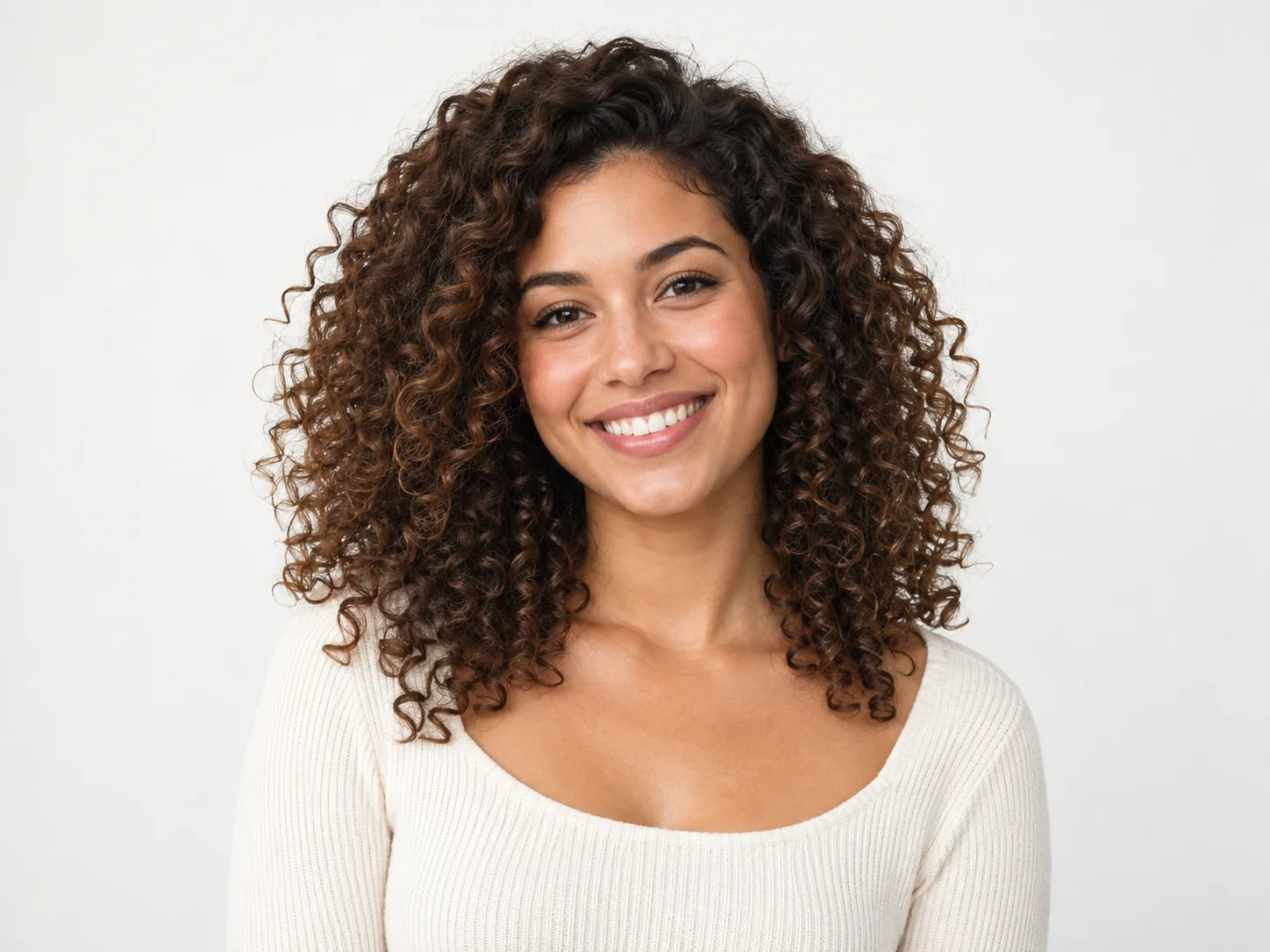
Уберите лишнее. Сохраните главное.
Редактируйте фото для карточки товара, презентации или личного архива. AI-инструменты помогают сделать аккуратный результат без сложного графического редактора.
- Удаление фона и замена окружения
- Удаление объектов и текста с изображения
- Улучшение резкости и света
- Увеличение разрешения изображения
От кадра к готовому материалу
Откройте изображение
Фотография, скриншот, портрет или скан.
Выберите действие
Удалите фон, повысьте чёткость или извлеките текст.
Продолжите работу
Добавьте фото в презентацию, документ или используйте как аватар.
Подготовьте кадр
для любого формата.
От портрета для профиля до иллюстрации в отчёте: улучшите качество, уберите помехи и перенесите готовое фото в документ или слайд.
Портрет, предмет или скан.
Фон, свет, резкость, лишние объекты.
Аватар, документ, слайд.
Старые снимки и полезный текст — снова в работе.
Восстанавливайте повреждённые фото, раскрашивайте чёрно-белые кадры и переносите текст со сканов в редактируемый документ.
- Восстановление потёртостей и выцветших деталей
- Раскрашивание чёрно-белых фотографий
- OCR для фото документов и скриншотов
- Подготовка портрета для аватара и профиля
Частые вопросы
Коротко о том, как работает WPS Office.
Готовы попробовать WPS Photo?
Откройте WPS Office и превратите следующую задачу в готовый результат.